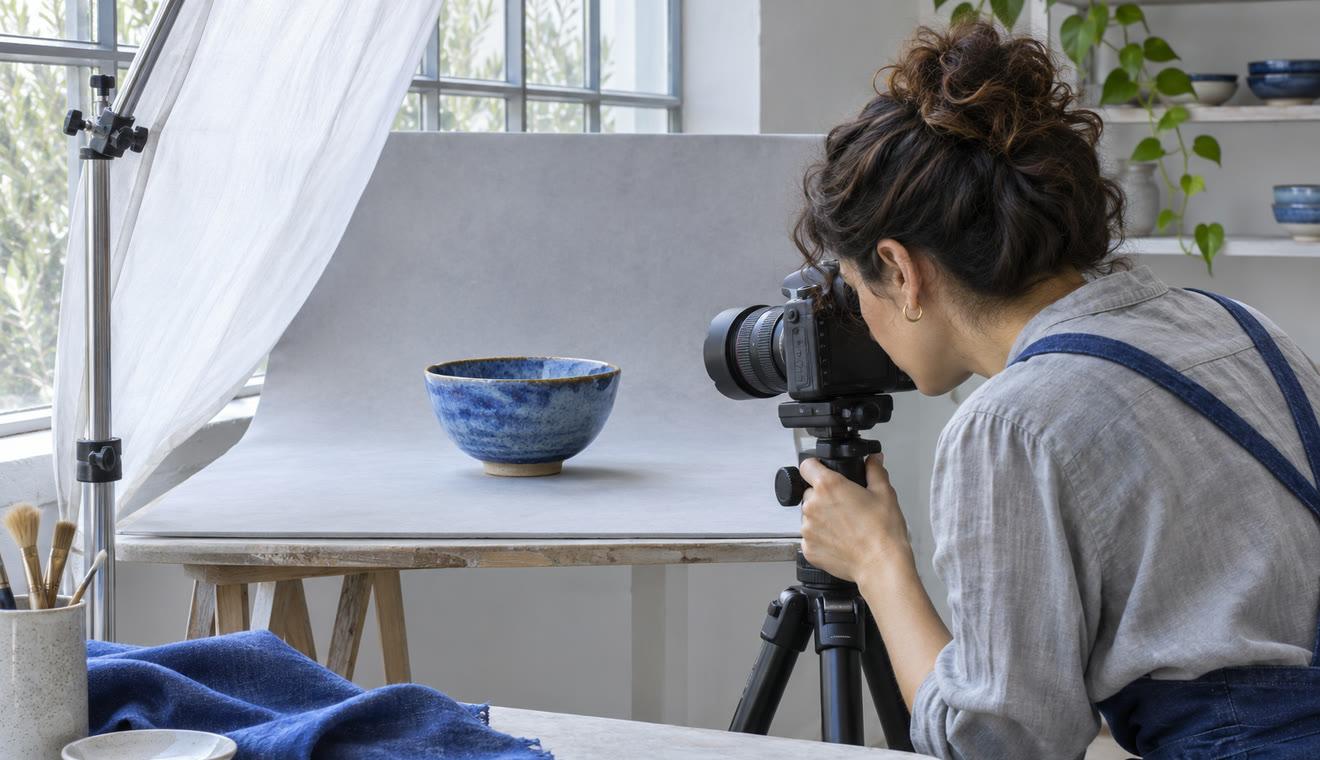
מתחילים ברוחב התצוגה ובחיתוך
פתחו את עמוד התצוגה במסך רחב ובנייד ומדדו את רוחב האזור שהתמונה תופסת. רוחב של 360 פיקסלים בפריסה אינו אומר שתמיד מתאים קובץ ברוחב 360 פיקסלים, משום שמסכים מסוימים משתמשים ביותר מפיקסל תצוגה אחד לכל פיקסל בפריסה. רזולוציית המכשיר, מידות התצוגה והחלופות שמוגדרות בעמוד משפיעות על בחירת הקובץ, כפי שמוסבר במדריך ביצועי תמונות של web.dev. הבדיקה החשובה היא בנייד עצמו ובתנאים שבהם הלקוחות נוטים לפתוח עמוד.
הכנת תמונות לאתר בנייד כוללת גם בחירת חיתוך. אם תמונה רחבה נחתכת אנכית מאחורי כותרת, עצם שנמצא בקצה עלול להיעלם. בקשו מהמעצב להצביע על מוקד התמונה, למשל יד של בעל מקצוע או פריט שמדגים גימור. נסו חיתוך לרוחב וחיתוך רגוע לצפייה בטלפון. בכרטיס קטן, אפשר לבחור חלופה קרובה יותר שמספרת את אותו סיפור. כשהצילום משמש לתיק עבודות, ייתכן שלקוחות ירצו לפתוח גרסה רחבה כדי לראות פרט. הגדירו מתי מורידים אותה, למשל אחרי פתיחת התמונה.
שיעור דחיסה, רוחב ויחס תמונה משפיעים על התוצאה בנפרד. הקטנת מידות חוסכת פיקסלים, חיתוך משנה את הקומפוזיציה, ושינוי הגדרות פורמט משנה מה נשמר מכל פיקסל. שימו את התמונות בשני הרוחבים שהעמוד מציג ובדקו אותן בלי זום מלאכותי. לאחר מכן התקרבו פעם אחת כדי לבדוק אזור מורכב, כמו שיער, דוגמה בבד או טקסט בתוך צילום. אם ההחלטה בין גרסאות תלויה באיכות, בקשו משני אנשים לבחור מתוך תצוגה רגילה ושמרו לעצמכם את הקבצים להשוואה חוזרת.
דוגמה מדודה עם ארבע גרסאות מאותו צילום
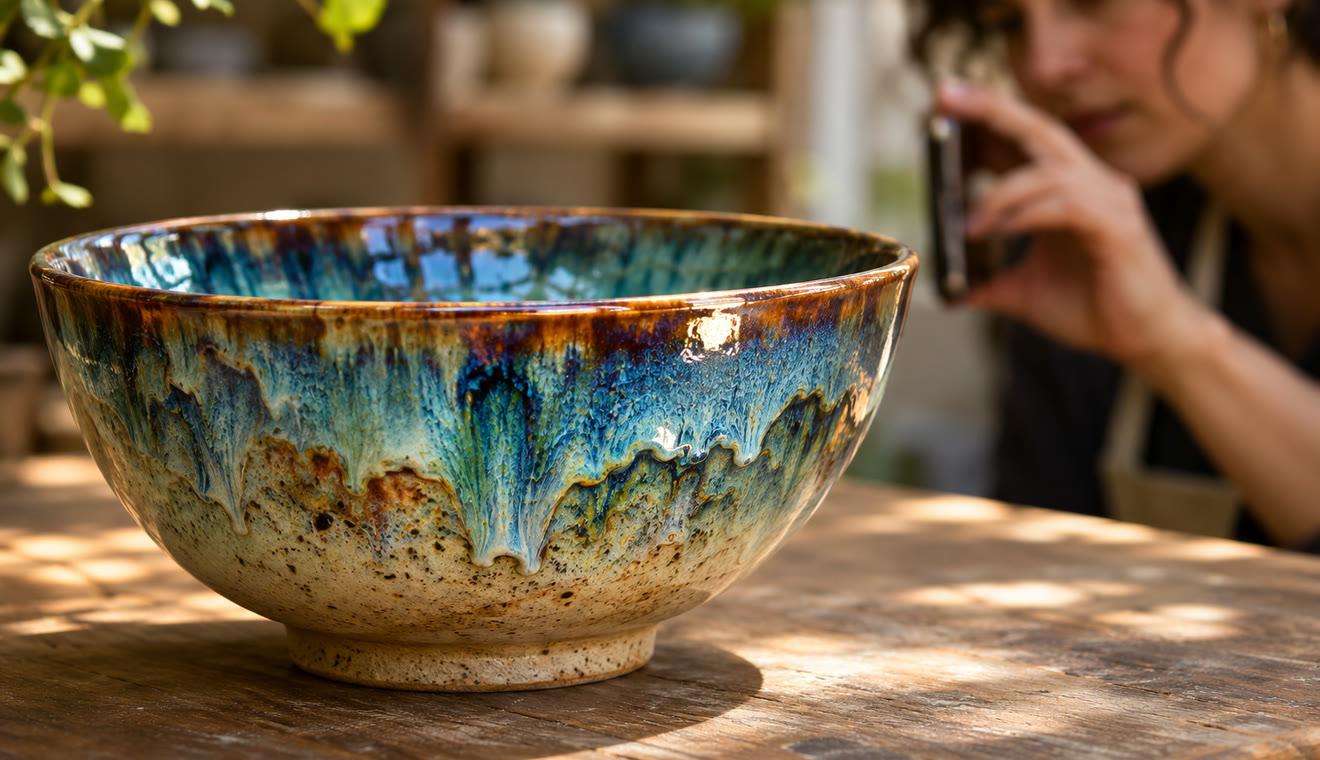
לדוגמה נמדד קובץ WebP מתמונה שכבר מופיעה בבלוג טומוקה, ובו מצלמה, הדפסים ולוח חומרים. המקור לצורך הניסוי הוא 1,200 על 800 פיקסלים ושוקל 132,050 בייט. הפקנו ממנו ארבע גרסאות באמצעות cwebp, עם שימור יחס הממדים. הגרסה הראשונה ברוחב 1,200 ובאיכות קידוד 82 שוקלת 122,734 בייט. קובץ ברוחב 480 ובאיכות 78 שוקל 28,314. קובץ ברוחב 720 ובאיכות 80 שוקל 52,124, וברוחב 1,120 ואיכות 84 נמדדו 105,206 בייט. אלו גדלים מדודים לקבצים בלבד, לפני מדידת טעינה בכתובת ציבורית.
כדי לבחור בפועל גרסה לכרטיס, הסתכלו על המצלמה וההדפסים במיקום שבו יופיע הכרטיס. שם ייתכן שחשוב להבדיל בין המצלמה לרקע ולזהות שנמצאים מולה הדפסים. בתיק עבודה, שימו לב למרקם הבד ולאיור שבצד התמונה כשהיא נפתחת במלוא הרוחב. בגרסת נייד בדקו שהאובייקט שסביבו נכתב הטקסט נשאר בחיתוך. מה שנבדק כאן הוא אם הצופה יכול להבין את התמונה בסביבה שלה. ההפרש בין קובץ גדול לקטן מדווח כבייטים ונמדד לפני שמחליטים איך כל גרסה תוצג.
אפשר גם לעשות ניסוי מבוקר יותר. שמרו רוחב קבוע והחליפו פורמט או רמת איכות. כך תדעו מה השינוי בתוצאה כשהמספר הכולל של הפיקסלים נשאר זהה. בדוגמה לעיל הוחלפו גם רוחב וגם איכות כדי להמחיש שימושים שונים. אם הגרסה הקטנה מציגה מרקם לא טבעי, בחרו בהגדרת איכות אחרת או בקובץ מעט רחב יותר ובדקו שוב. לפני השארת הגרסה הגדולה פתוחה, ודאו שהיא באמת משמשת בגודל ובנקודה שבהם היא נטענת.
אפשר לגלול בטבלה לצדדים.
| שימוש לדוגמה | רוחב | גודל שנמדד |
|---|---|---|
| תמונת פתיחה במסך רחב | 1,200 פיקסלים | 122,734 בייט |
| כרטיס ברשימה | 480 פיקסלים | 28,314 בייט |
| חלופה לנייד | 720 פיקסלים | 52,124 בייט |
| תצוגת פרויקט מפורטת | 1,120 פיקסלים | 105,206 בייט |
איך בודקים איכות בלי להתבלבל מהזום
בנו טבלת בדיקה קטנה עם עמודה למסך רחב ועמודה לנייד. בעמוד שבו צילום ממלא את כל הרוחב, בדקו אם רואים את הפרט שמסביר את העבודה גם לפני גלילה. בעמוד פרויקט עם שלושה צילומים, בחרו מה חשוב בתמונה הראשונה ומה מותר לראות רק בהגדלה. לחצו פעם אחת לפתיחת ההגדלה ובדקו שהטקסט הסמוך מסביר איזה חלק בעבודה רואים. שם קובץ כמו תמונה אחת או גרסה סופית לא מספר לעורך מה עשה מי שהכין אותו. תיאור ברור ומספר גרסה יכולים לעזור לו לבחור את הקובץ הבא בלי לפתוח את כל התיקייה.
כדי להשוות שתי גרסאות, העמידו אותן באותו רוחב תצוגה ובאותו חיתוך. קפצו בין שתיהן ובדקו קווים אלכסוניים, כתמים באזורים מוצללים ושינויים במעבר בין גוונים. בתמונה של הדוגמה כדאי להתבונן בקצה העדשה ובקווי האיור. אם ההבדל קיים רק כשהתמונה מוגדלת יותר מכפי שתוצג, אפשר להעריך את הבחירה לפי התצוגה הרלוונטית. אם משתמשי תיק העבודות באמת מגדילים כדי לקרוא מדבקה על מוצר, הבדיקה צריכה לכלול את ההגדלה הזו. שמרו ציוני קבלה כשניים או שלושה פרטים שניתנים לזיהוי, במקום להחליט מראש לפי משקל.
איך בוחרים בין פורמטים
כיווץ תמונות לאתר מתחיל בהשוואה של אותה תמונה באותו רוחב, ואז בודקים גודל ותוצאה. צילום טבעי ומסמך עם טקסט חד מגיבים אחרת לדחיסה. WebP או AVIF לאתר? ייצאו את אותו צילום בשני הפורמטים ובאותו רוחב, ובחנו אותו בעמוד המיועד. פורמטים מודרניים עשויים לחסוך בתים ביחס לקידוד קודם, והתוצאה תלויה בתוכן ובהגדרות. בדקו גם אם מערכת ניהול התוכן מעבדת שוב את הקובץ בהעלאה, משום שהקובץ שהדפדפן מקבל עשוי להיות שונה מזה שהעליתם.
אם התמונה כוללת רקע שקוף, בדקו שהוא נשמר והציבו אותה מעל שני צבעים שונים. לוגו קטן או תרשים עם קווים דקים דורשים בקרת קריאות. אפשר להשתמש בנכס וקטורי כשזה המקור המורשה המתאים, או בקובץ רסטר באיכות ששומרת על הגבולות. אם התמונה היא צילום, נסו לשמור איכות גבוהה בפרטים שמסייעים ללקוח להבחין בחומר, למשל גוון עץ ליד קיר לבן. הגודל הוא שיקול אחד. כאשר יש הבדל נראה שמפריע להבין את השירות, תקנו את העותק והחזירו אותו לעמוד לבדיקה.
טעינה, נגישות ובדיקה אחרי העלאה
הגדירו חלופות לתצוגה באמצעות הכלים של הפלטפורמה, למשל srcset ו־sizes או רכיב תמונה שמייצר אותם. בדקו בכלי הרשת של הדפדפן מה הורד כשפותחים את העמוד במובייל ובמחשב. הקצו לתמונה מידות או יחס הגיוניים, כדי שתישאר לה שמורה מתאימה לפני שהיא מופיעה. תמונות שיושבות הרחק מהתצוגה הראשונה יכולות להשתמש בטעינה עצלה לפי הצורך. אם תמונת הפתיחה היא רכיב מרכזי שמופיע מיד, בדקו שהיא נשלחת בזמן ואינה מושהית רק בעקבות כלל אוטומטי לכל התמונות.
Google מסבירה אילו הגדרות עוזרות להבין תמונות, ובהן טקסט חלופי שמספק הקשר. לתמונת הדוגמה שמתארת בחירת תמונות לפרויקט, חלופה כגון מצלמה לצד דוגמאות צילום וחומרים על שולחן עבודה מתאימה כשההקשר אכן קשור לכך. בצילום שירות, כתבו מה אפשר ללמוד מהצילום עבור מי שאינו רואה אותו. לתמונה שמשמשת קישוט בלבד, החליטו עם בונה האתר על טיפול שמתאים לתפקידה. תיאור התמונה שונה מכותרת שיווקית ומשם הקובץ, וצריך לקרוא אותו מול התוכן הסמוך.
בדקו את העמוד שוב אחרי העלאה. אם הקובץ קטן אבל הכותרת מופיעה מאוחר, עיינו במדריך בדיקת מהירות אתר כדי לברר מה עוד משפיע. PageSpeed Insights מפריד בין בדיקות מעבדה לנתוני שדה כאשר יש די נתונים. בדקו אם השינוי נראה בכל ביקור ובאיזה רוחב, לפני שכותבים מסקנה. אפשר לשמור תבנית כתובה לעורך חדש הכוללת את מקום התמונה, רוחב יעד, תיאור, רשות שימוש ובדיקה בנייד. כך כל העלאה חדשה מספקת חוויה שממשיכה את מה שכבר בדקתם.
סדר עבודה לעורך שמעלה תמונות בכל שבוע
בתחילת השבוע הכינו תיקיית מקור ותיקיית פרסום. רשמו לכל תמונה בעל זכות שימוש, שם פרויקט ומיקום מוצע. אחרי יצירת הגרסאות, פתחו עמוד שבו יש גם תמונה גדולה וגם כרטיס ופעלו לפי אותו סדר. בדקו את החלק העליון, גללו לפרטים ופתחו פרויקט. אפשר להמתין לפני גלילה כדי לראות אילו בקשות כבר הגיעו, ואז לבדוק אם קובץ ההגדלה ירד רק בשלב שבו תכננתם. כדי להשוות שוב, רעננו מהתחלה בלי להסתמך על קובץ שכבר נשמר במטמון. רשמו רוחב מכשיר ואת כתובת העמוד כדי שעורך אחר יוכל לחזור על הפעולה.
בדקו מה קורה כשמשנים עיצוב קבוע של כרטיסים. שינוי מרוחב אחד לשני יכול להפוך גרסאות שפעם נראו חדות לפחות מתאימות, וגם לגרום להורדה של מועמד גדול מהנדרש אם הגדרת הפריסה לא עודכנה. במקרה של רכיב תמונה דינמי, אפשר לפתוח את העמוד ולבדוק את הקובץ שנבחר ואת רוחב האזור ביחד. קובץ שמתאים לכרטיס ברשימה אחת לא תמיד יתאים לכרטיס שמופיע גם כתמונה ליד כותרת בדף הבית. קשרו בין השימושים כדי שהעדכון הבא לא ישבור את החלוקה שהכנתם.
יש ערך גם לבדיקת כשל קטן. אם עובד העלה תמונה צרה במיוחד לתבנית רחבה, הציגו תצוגה מקדימה שמראה מה ייחתך לפני הפרסום. אם תמונה חסרה, בדקו את מה שמוצג לקורא ואת ההודעה לעורך. בחלק מהתבניות אפשר להציע עצירה בהעלאה כשחסר תיאור לתמונה שהועלתה ידנית. בפרויקט בניית אתר עסקי אפשר לתכנן את כללי התצוגה לפי סוג העמודים שהעסק באמת מתחזק. הבדיקה מסתיימת כשעורך מצליח להעלות תוכן חדש והלקוח רואה את התמונה בהקשר המיועד.
מקורות להעמקה
קובצי תמונה רספונסיביים, פורמטים, טעינה עצלה ומידות תצוגה.