התחילו מהפרומפט וממסלול אחד של לקוח
כשבוחנים בניית אתרים עם AI, תנו לכלי תיאור של עסק אמיתי ופעולה אחת שהאתר אמור לאפשר. חלקו את ההנחיה לשלושה דברים. כתבו מה מציעים, אילו עמודים או פרטים צריך להציג ואיך אמורה להגיע פנייה. לפני הכתיבה רשמו מה כבר בדוק ומה צריך להשלים. אם שעות הפעילות או המחיר לא סגורים, השאירו אותם מחוץ להנחיה או סמנו במפורש שהם דורשים אישור לפני פרסום.
נניח שמסגרייה מייצרת מסגרות לפי מידה. לקוח צריך להבין איך העבודה מתבצעת, לראות תמונות שבעל העסק אישר, ולשלוח בקשה עם מידות ומספר לחזרה. הנחיה לדוגמה יכולה להיות ״בנה אתר בעברית מימין לשמאל למסגרייה שמכינה מסגרות לפי מידה. צור דף בית, עמוד שמסביר איך מודדים ועמוד פנייה עם שדות למידות ולטלפון. השתמש רק במידע שסיפקתי וסמן כל פרט שדורש אישור.״ לאחר שהכלי יוצר גרסה, עברו על שלושת העמודים והכינו רשימה של מה עובד, מה חסר ומה נדרש רק בשלב מאוחר יותר.
כלים כמו בונה האתרים של Wix מציעים יצירת אתר מתוך שיחה עם כלי AI ועריכה לאחר מכן. בדקו בעורך שבחרתם אילו פעולות יצרתם בפועל. לדוגמה, טופס שנראה מוכן צריך גם יעד לקבלת הפנייה. בונה האתרים עם AI של Wix
בדקו את העמודים במכשיר של מי שיגיע אליהם
פתחו את הגרסה שזמינה לבדיקה בטלפון מחוץ לחשבון העריכה. אם מדובר בעמוד שהוגן לצוות, השתמשו בגישה המתאימה וחזרו על אותה בדיקה לאחר שהכתובת הציבורית עולה. בקשו מאדם אחר למצוא את ההסבר למדידה ולפתוח את הטופס. בדקו אם הוא מצליח להבין איזה מידע דרוש, לפתוח ולסגור את התפריט, ולחזור לעמוד השירות. תעדו את הכתובת ואת הפעולה שבה נתקל בקושי כדי שתוכלו לחזור אליה.
בדקו את תצוגת העברית יחד עם פרטים שנכתבים משמאל לימין. מספר טלפון, כתובת דוא״ל ומידות כמו 30 על 40 צריכים להישאר קריאים באותו עמוד ובטופס. פתחו את המקלדת ובדקו שאפשר לעבור בין השדות וללחוץ על כפתור השליחה. עברו גם על קישורי התפריט. אם כפתור מוביל לעמוד ריק או לכתובת שהכלי הציע ולא נבנתה, תקנו את היעד וחזרו על הפעולה במכשיר שבו התגלתה הבעיה. מה לבדוק כשהאתר לא נוח בטלפון
עברו בנפרד על הפרטים שהלקוח יסתמך עליהם. החליפו תמונות זמניות בחומרים שיש לעסק אישור להשתמש בהם, ובדקו ששמות השירותים, האזור ושעות הפעילות נכונים. אם הכלי הוסיף המלצות, דוגמאות עבודה או תכונות שלא סיפקתם, בדקו מה אפשר לאמת לפני שהן מופיעות באתר. Google ממליצה לבחון אם התוכן מועיל לקהל ומציג מידע אמין. הנחיות Google לתוכן מועיל ואמין · איך בודקים תוכן AI לאתר העסק
בצעו פנייה מקצה לקצה
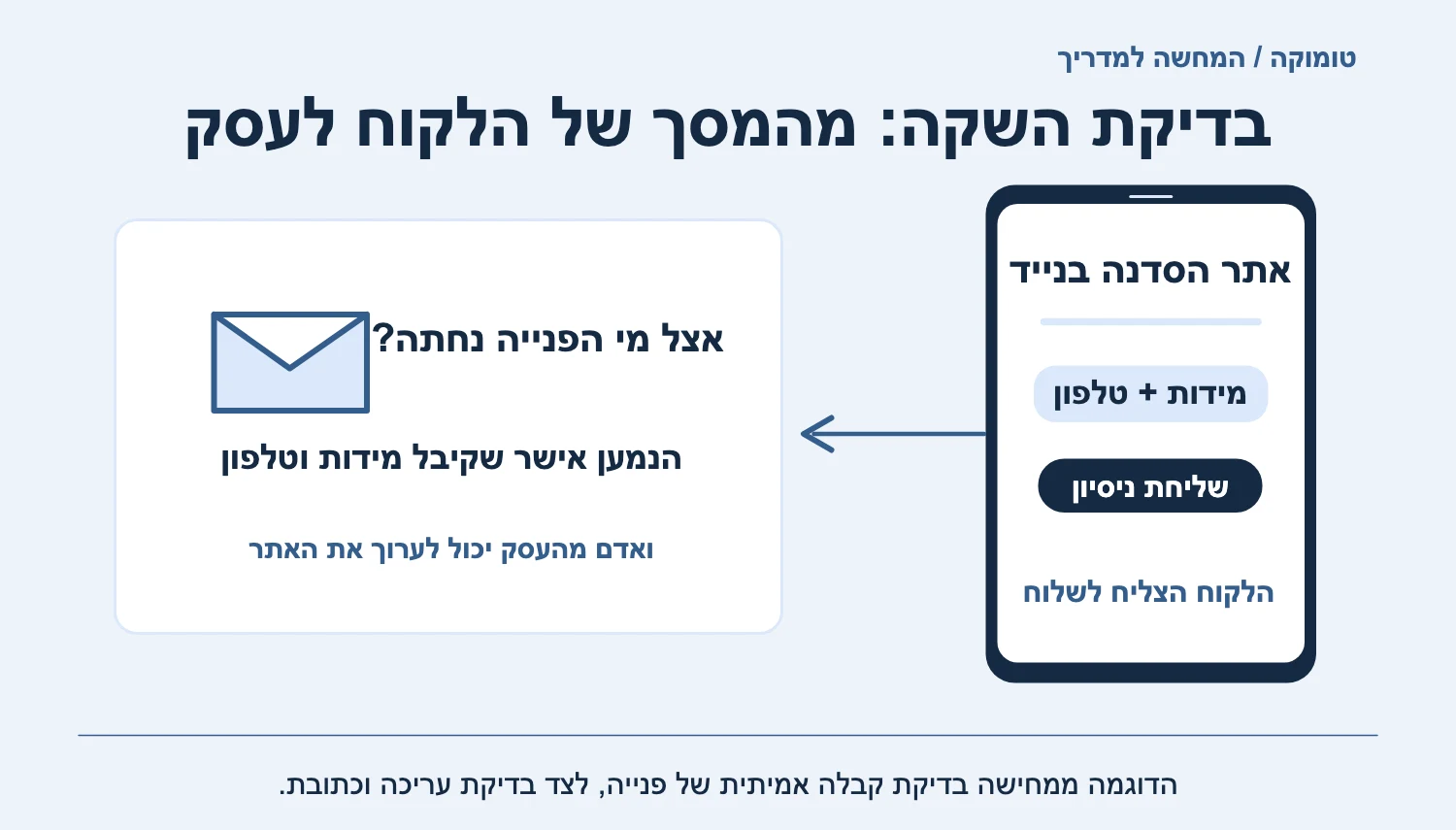
מלאו את הטופס כפי שלקוח ימלא אותו. השתמשו בפרטי בדיקה שמי שמטפל בפניות יוכל לזהות, למשל שם ״בדיקת מסגרת״ ומידה לדוגמה. בדקו אילו שדות חובה ומה קורה אם משאירים אחד מהם ריק. לאחר שליחה, ודאו שיש הודעה שמסבירה מה קרה, ואז בקשו מהאדם שצריך לענות לפתוח את התיבה או את המערכת שאליה הפנייה אמורה להגיע. בקשו שיאשר שקיבל את המידות ואת הטלפון, ולא רק התראה כללית.
אם הטופס מופיע כשלוח אבל הפנייה לא הגיעה, בדקו איפה היא נעצרה. בדוגמה היפותטית, בעל המסגרייה רואה את הבקשה בחשבון בונה האתרים, אבל ההתראה נשלחה לכתובת שבה השתמש בעת ההרשמה. הוא מעדכן את יעד ההתראה ובודק אם הכתובת החדשה צריכה לאשר את החיבור. אחר כך הוא חוזר לנייד ושולח פנייה נוספת עם סימון אחר. הבדיקה מסתיימת כשהאדם שאמור לחזור ללקוח רואה את הפרטים ויודע מה לעשות איתם.
אם האתר מאפשר גם חיוג או וואטסאפ, נסו כל דרך פנייה מהמכשיר שממנו פותחים את האתר. ודאו שנפתח המספר הנכון ושברור מה לבקש בהודעה. אם משתמשים גם בטופס וגם בהודעה, קבעו מי עוקב אחרי כל אחד. כך אפשר להשאיר את האפשרויות שנוחות ללקוחות ולוודא שהעסק יכול לטפל בהן.
בדקו את הכתובת ואת השליטה באתר
רשמו מהי הכתובת שבעלי העסק רוצים לשתף. אם יש דומיין קיים, בדקו מי מחזיק בגישה אליו, מי יחבר אותו ובאילו חשבונות אפשר לבצע את השינוי. בררו אם החיבור מצריך מסלול מסוים אצל הספק. אם כבר יש אתר או דוא״ל על אותו דומיין, רשמו מה צריך להמשיך לפעול ותאמו את המעבר עם מי שמנהל את ההגדרות. לאחר החיבור, פתחו את הכתובת המדויקת בחלון פרטי וחזרו על הניווט ועל שליחת הפנייה. כשתבחרו מסלול, בדקו מה יהיה בשימוש אחרי תקופת הניסיון. מתי אתר חינמי מספיק לעסק
בחשבון האתר, תנו הרשאה לאדם שיתחזק את התוכן ובקשו ממנו לבצע שינוי קטן בעצמו. בדקו אם הוא יכול לערוך, להציג תצוגה מקדימה ולשמור לפי ההרשאות שסיכמתם. בררו איך משחזרים גישה ומי יכול לשנות את יעד הפניות. שמרו את הטקסטים והתמונות בתיקייה של העסק, ורשמו מה הכלי מאפשר להוציא ואילו חלקים דורשים בנייה מחדש אם עוברים. הדומיין, תוכן האתר, עיצוב העמודים והנתונים שמגיעים בטופס יכולים להיות מנוהלים בחשבונות שונים.
חזרו על הבדיקה אחרי שינוי שהכלי יוצר
כשמבקשים מכלי AI לשנות עיצוב או לבנות מקטע מחדש, שמרו קודם תיעוד של הגרסה שכבר עברה בדיקה. רשמו את כתובת העמוד, מה אושר בו ואילו מסלולים עבדו. אם הכלי מאפשר לשכפל את הגרסה או לשמור אותה בהיסטוריית שינויים, בדקו איך מגיעים אליה שוב. בקשו שינוי מוגדר, כמו קיצור הטקסט מעל הטופס, ובדקו שגם התפריט, יעד הפנייה ותצוגת הנייד פועלים אחריו.
נניח שאחרי שינוי הצבעים והסידור, הכפתור בדף הבית פותח טופס חדש במקום הטופס שכבר חובר. תוכלו לזהות זאת כשמשווים את הכתובת, את השדות ואת המקום שבו התקבלה הודעת הניסיון. אם יש כמה עמודים עם כפתור פנייה, בדקו אחד מכל סוג עמוד. כשמתברר שתיקון מחזיר שוב את אותה תקלה, תעדו את הפעולה המדויקת והחליטו אם תוכלו לתקן אותה בעורך או אם נדרשת התאמה שהכלי לא הצליח לבצע.
במסירה, רשמו אילו חלקים מותר לשנות בלי לחזור על כל הבדיקה. שינוי תמונה בעמוד אחד, למשל, עדיין מצדיק פתיחה בנייד. שינוי ביעד טופס או בתפריט שמשותף לכל העמודים מצדיק בדיקה של יותר מעמוד אחד. כך מי שימשיך לערוך ידע מה לבדוק בעצמו ולמי לפנות אם הפנייה לא מגיעה.
השתמשו בהחלטת פרסום שאפשר לבדוק
אפשר לגלול בטבלה לצדדים.
| בדיקה | מה ייחשב הצלחה | מי מאשר |
|---|---|---|
| העמודים והתפריט | מגיעים מהדף הראשי להסבר ולפנייה | בעל העסק או מי שבודק מטעם העסק |
| הנייד והעברית | אפשר לקרוא את ההסבר, למלא את הפרטים ולשלוח | בודק שאינו מחובר לחשבון העריכה |
| פנייה ניסיונית | המידות והטלפון התקבלו במקום שסוכם | מי שמטפל בפניות |
| כתובת ועריכה | הקישור נפתח לציבור ואדם מהעסק יכול לעדכן | מי שמנהל דומיין ותוכן |
שמרו לצד כל בדיקה תאריך, כתובת ותוצאה. אם תיקנתם את הטופס או החלפתם כתובת, חזרו על הפעולה באותה דרך לפני שיתוף רחב. בפרויקט המסגרייה, אם העמודים נראים טוב אבל הפנייה עדיין מגיעה ליעד אחר, בעל העסק מטפל בחיבור ובודק שוב. אם חסר רק עמוד על שירות עתידי, אפשר להשאיר אותו לשלב נוסף כל עוד המסלול שהוגדר ליום הראשון עובד. כך תדעו אם הבעיה דורשת תיקון לפני ההשקה או יכולה להיכנס לרשימת העדכונים.
קחו בדיקה אחת לשיחה עם מי שיעזור להקים או לתקן את האתר. הביאו את כתובת העמוד ואת הפעולה שהלקוח צריך לבצע. תהליך בניית אתר בטומוקה מפרט איך מתחילים מאפיון. אפשר לשלוח לנו את העמוד ואת תוצאת הבדיקה כדי לדבר על השלב הבא.