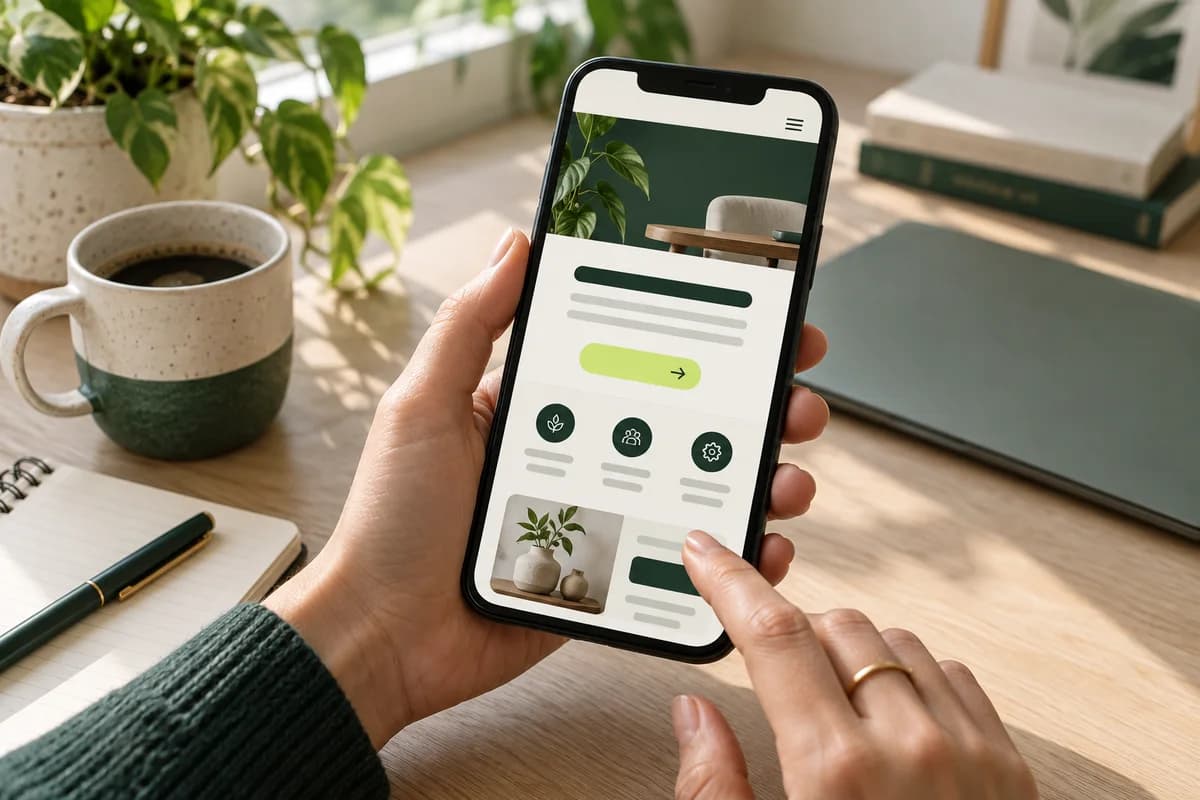
בחרו מסלול קצר שאפשר לחזור עליו
התחילו מעמוד שירות שאליו לקוחות מגיעים, ולא בהכרח מדף הבית. הגדירו משימה אחת, למשל לבדוק אם השירות מתאים לאזור מסוים ולבקש בירור. עברו אותה בלי ידע פנימי ובלי להשתמש בקישור ישיר שאתם מכירים ממערכת הניהול. אם אתם צריכים להסביר לעצמכם איפה המידע נמצא, רשמו זאת; לקוח חדש אינו מקבל את ההסבר הזה לצד המסך.
רשמו את סוג המכשיר, הדפדפן וכתובת העמוד. אם התקלה מופיעה רק במצב מסוים, כגון אחרי פתיחת תפריט או לאחר חזרה מאפליקציה, ציינו את הרצף. אין צורך לבדוק מיד כל טלפון אפשרי. התחילו במכשיר אמיתי אחד, ובמידת האפשר אשרו ממצא חשוב במכשיר נוסף. כך מבחינים בין תקלה שחוזרת בתנאים שונים לבין בעיה שתלויה בהגדרה מסוימת וזקוקה לבדיקה ממוקדת.
קראו את המסך הראשון בלי להגדיל ידנית
בדקו אם אפשר להבין את הכותרת, ההסבר והפעולה הראשית כשהטלפון מוחזק כרגיל. טקסט קטן, שורות ארוכות מדי או ניגודיות חלשה יכולים להפוך מידע נכון לקשה לשימוש. אל תסתפקו בשאלה אם כל התוכן נכנס למסך; שאלו אם אפשר לקרוא אותו ברצף בלי מאמץ מיותר. אם יש טקסט על תמונה, בדקו שהוא נשאר קריא גם בחיתוך הנייד.
הגדילו את הטקסט באמצעות אפשרויות המכשיר או הדפדפן ובדקו אם התוכן נשבר באופן שמונע שימוש. זו בדיקת שימושיות, לא אישור מלא של נגישות. כותרת שנחתכת, כפתור שמאבד את התווית או תוכן שנעלם מאחורי רכיב קבוע הם ממצאים קונקרטיים. ציינו איזה מידע חסר ומה הפעולה שנפגעת, במקום לקבוע שהעמוד אינו מודרני או שצריך להחליף את כל העיצוב.
בדקו עברית, מספרים וטקסט מעורב
באתר בעברית יש לבדוק את כיוון הקריאה, במיוחד בשורות שמשלבות מספר טלפון, כתובת דואר או שם באנגלית. מספר שנראה בסדר במחשב עלול להישבר בין שורות בנייד, וסימני פיסוק עלולים להופיע במקום מבלבל. העתיקו מספר או כתובת ובדקו שהערך עצמו נכון, לא רק שהעיצוב נראה סביר. אם כותרת כוללת מונח לועזי, קראו אותה בקול לפי הסדר שהמסך מציג.
בדקו גם רשימות, טבלאות ותוויות של שדות. גלילה אופקית יכולה להיות מובנת בטבלה רחבה כאשר היא מסומנת היטב, אך אינה פתרון טוב לעמוד שלם שנמשך מחוץ למסך בלי סיבה. באתר דו לשוני, עברו בין השפות וראו אם הכיוון והתוכן נשארים עקביים. המדריך לאתר בעברית ובאנגלית מרחיב על החלטות התרגום; בבדיקה הזאת מתמקדים במה שהטלפון מציג בפועל.
בדקו תמונות ורכיבים שמזיזים את הקריאה
גללו בקצב רגיל ובדקו אם תמונה או רכיב שנפתח מאוחר דוחפים את הכפתור בדיוק כשמנסים ללחוץ עליו. תעדו את הפעולה שבה הדבר קרה, ולא רק את המראה לאחר שהעמוד התייצב. בדקו גם אם חיתוך של תמונה מסתיר פרט שנדרש להבנת השירות, כגון חלק מהעבודה המוצגת או כיתוב שנמצא בתוך הקובץ.
אם יש גלריה, נסו לעבור בין תמונות ולסגור תצוגה מוגדלת. ודאו שהחזרה משאירה אתכם במקום סביר בעמוד ושמחוות הגלילה אינן מפעילות בטעות מעבר שאינו צפוי. אין צורך להפוך את הבדיקה למבחן מהירות טכני; רשמו את ההפרעה כפי שחוויתם אותה ואת התוכן או הפעולה שנפגעו. איש האתר יוכל לאחר מכן לבדוק את הסיבה המקצועית ואת היקף התיקון.
עברו בתפריט וחזרו למקום שממנו יצאתם
פתחו את התפריט, בחרו שירות וחזרו אחורה. בדקו אם אפשר לסגור את התפריט בקלות, אם הוא מסתיר את העמוד כשהוא אמור להיות סגור ואם הבחירה מובילה ליעד ברור. תפריט יפה שאינו מאפשר להגיע לעמוד הנדרש הוא תקלה חוסמת. לעומתו, העדפה אישית לסמל אחר היא הערת עיצוב שצריכה לקבל עדיפות שונה.
בדקו קישורים בתוך התוכן, לא רק בתפריט הראשי. אדם עשוי לפתוח דוגמה, מאמר או מפה ואז לרצות לחזור לטופס. ודאו שהמסלול אינו משאיר אותו בעמוד ריק או מאבד ללא הסבר את המידע שמילא. אם נפתח חלון חדש, בדקו שההקשר ברור. תעדו בדיוק מאיזה קישור יצאתם ולאן חזרתם, משום שמסך סיום לבדו אינו מראה למפתח איזה מעבר גרם לבעיה.
פתחו את המקלדת ונסו למלא באמת
טופס שנראה תקין לפני מילוי יכול להישבר כשהמקלדת נפתחת. געו בכל שדה, הקלידו ערך בדיקה ועברו לשדה הבא. בדקו אם השדה הפעיל נשאר גלוי, אם אפשר לראות את ההסבר שלו ואם הכפתור אינו מסתתר מאחורי מקלדת או סרגל קבוע. בדקו גם אם בחירת סוג שירות או תאריך נפתחת באופן שאפשר להשלים ביד אחת.
נסו להשאיר שדה חובה ריק או להזין ערך לא תקין באופן בטוח. האם הודעת השגיאה מופיעה ליד המקום הנכון, האם היא מסבירה מה לתקן והאם הטופס שומר את שאר המידע? הימנעו משימוש בפרטי לקוחות אמיתיים. בדיקה כזאת יכולה לגלות חסם שאינו מופיע בצילום עיצוב, משום שהוא נוצר רק במהלך פעולה. רשמו את התוצאה הצפויה ואת מה שקרה בפועל.
אם יש קבצים, בדקו גם בחירה וחזרה
כאשר הטופס מאפשר לצרף תמונה או מסמך, נסו לצרף קובץ בדיקה מתאים מתוך הטלפון. בדקו אם ההנחיות על סוג וגודל קובץ ברורות לפני הבחירה, ואם מוצג שם הקובץ לאחריה. אל תשתמשו במסמך רגיש כדי לבדוק תכונה. אם הבחירה נכשלת, צריך לקבל הסבר שמאפשר להמשיך ולא מסך שנראה כאילו השליחה הצליחה.
בדקו מה קורה כשמבטלים את בחירת הקובץ או חוזרים מהמצלמה. האם הטופס עדיין נגיש, האם הטקסט שכבר נכתב נשמר והאם אפשר לבחור קובץ אחר? אם העלאת קובץ אינה חיונית לבירור הראשוני, אפשר לשקול עם אחראי האתר דרך פשוטה יותר. זו החלטה לפי הצורך העסקי, ולא כלל שלפיו אסור לבקש קבצים בנייד. המבחן הוא האם הלקוח יכול להשלים את הפעולה בבירור.
השלימו חיוג, הודעה או שליחת טופס
לחצו על מספר הטלפון ובדקו שהמספר שמופיע בחייגן נכון. חזרו לאתר ובדקו שהעמוד נשאר שמיש. בקישור להודעה, בדקו שהיעד והטקסט המוכן מתאימים לשירות. פתיחת אפליקציה אינה הוכחה שהפנייה נשלחה, ולכן תוצאת הבדיקה צריכה לתאר רק מה אכן קרה. אם אין אפליקציה מותקנת, בדקו שהלקוח יכול למצוא דרך חלופית.
בטופס השלימו פנייה מסומנת ובקשו מהעסק לאשר קבלה. אם המסך מציג הצלחה וההודעה אינה מגיעה, השתמשו במסלול בדיקת המסירה. אם כל הפעולות פועלות אך לא ברור למה לפנות, נדרש אבחון תוכן ומסלול מבקר. הפרדה בין בעיית שימוש, בעיית מסירה ובעיית הצעה מאפשרת להקצות את התיקון לאדם המתאים.
כתבו דוח שמבדיל חומרה מהעדפה
לכל ממצא תנו כותרת שמתארת פעולה ותוצאה: כפתור שליחה מוסתר כשהמקלדת פתוחה, או מספר טלפון נחתך בשורה האחרונה. הוסיפו כתובת, מכשיר, צעדים, צילום ותוצאה צפויה. דרגו כחוסם כאשר אי אפשר להשלים משימה חשובה, כמקשה כאשר נדרש מאמץ או ניחוש, וכהעדפה כאשר הפעולה עובדת אך הסגנון אינו רצוי. הדירוג הוא כלי לתעדוף, לא אבחנה טכנית סופית.
אל תאגדו כמה בעיות שונות בשורה אחת. אם התפריט אינו נסגר וגם הטופס אינו שולח, כל אחת צריכה בדיקה נפרדת. אחרי תיקון חזרו לאותם צעדים ועדכנו את המצב. כך אפשר לדעת מה נפתר ומה נותר פתוח בלי לפתוח שוב דיון כללי על האתר. אם נדרשת עזרה, העבירו לטומוקה את הדוח במסגרת בניית אתרים ושיפור התאמה לנייד, עם עדיפות למשימות שהלקוח אינו מצליח להשלים.
- קוראים ומנווטים
- פותחים מקלדת וממלאים
- בוחרים קובץ אם נדרש
- משלימים פנייה וחוזרים לעמוד
- מתעדים צעדי שחזור וחומרה
בדיקה ידנית זו אינה אישור נגישות מלא.