לפני שפותחים: שם, קטגוריה, כתובת או אזור שירות
כשפותחים פרופיל עסק בגוגל בפעם הראשונה, קל להחליט תוך כדי מילוי ולהתחרט אחר כך. עדיף לקבל חמש החלטות על הנייר לפני שנכנסים למסך הראשון.
זכאות. לפי הנחיות גוגל לייצוג העסק, אפשר ליצור פרופיל גם לעסק שלקוחות מגיעים אליו וגם לעסק שמגיע אל הלקוחות. כתובת שהיא תא דואר, או משרד וירטואלי שאין בו פעילות עסקית, אינה עומדת בקריטריונים. לפי הנחיות הזכאות והבעלות, גם עסק שפועל רק באינטרנט אינו עומד בדרישות.
שם. השם בפרופיל צריך להיות זהה לשם שבו העסק מוכר בעולם האמיתי: בשלט, באתר ובנייר המכתבים. ההנחיות אוסרות להוסיף לשדה השם פרטים מיותרים, ובהם פרטים על השירות ומידע על המיקום, ומציינות שתוספת כזאת עלולה להביא להשעיית הפרופיל. את הכתובת, השעות והקטגוריה מזינים בשדות שנועדו להם.
קטגוריה. בוחרים קטגוריה שמשלימה את המשפט ״העסק הזה הוא…״ ולא ״לעסק הזה יש…״, ומסתפקים במספר קטן ככל האפשר של קטגוריות. אם אין קטגוריה מתאימה, ההנחיות מפנות לקטגוריה כללית יותר.
כתובת או אזור שירות. זו ההחלטה שהכי כדאי לסגור מראש. אם לקוחות מקבלים שירות במקום שלכם, מזינים את הכתובת המלאה; לפי ההנחיות, עסק שמציג כתובת צריך שילוט קבוע עם שם העסק. אם אתם נותנים שירות רק אצל הלקוח, הכתובת אינה מוצגת, ובמקומה מגדירים אזור שירות. לפי מדריך אזורי השירות, עסק כזה יוצר פרופיל אחד בלבד ומגדיר בו עד 20 אזורים לפי ערים או אזורי מיקוד. הגבול הכולל שלהם אמור להיות במרחק של עד שעתיים נסיעה מהמקום שממנו העסק פועל, ואי אפשר להגדיר אזור לפי רדיוס. אם אתם עובדים מהבית ומתלבטים, קראו קודם את המדריך שלנו על כתובת, אזור שירות וזכאות לעסק שפועל מהבית.
חשבון. לפי מדריך האימות, צריך חשבון Google, ואפשר להשתמש בחשבון קיים עם כל כתובת אימייל. אנחנו ממליצים לפתוח את הפרופיל בחשבון שבעל העסק שולט בו. ספק או עובד מצטרפים אחר כך כמנהלים, ולא מחזיקים בפרופיל במקומכם.
פתיחת הפרופיל שלב אחר שלב
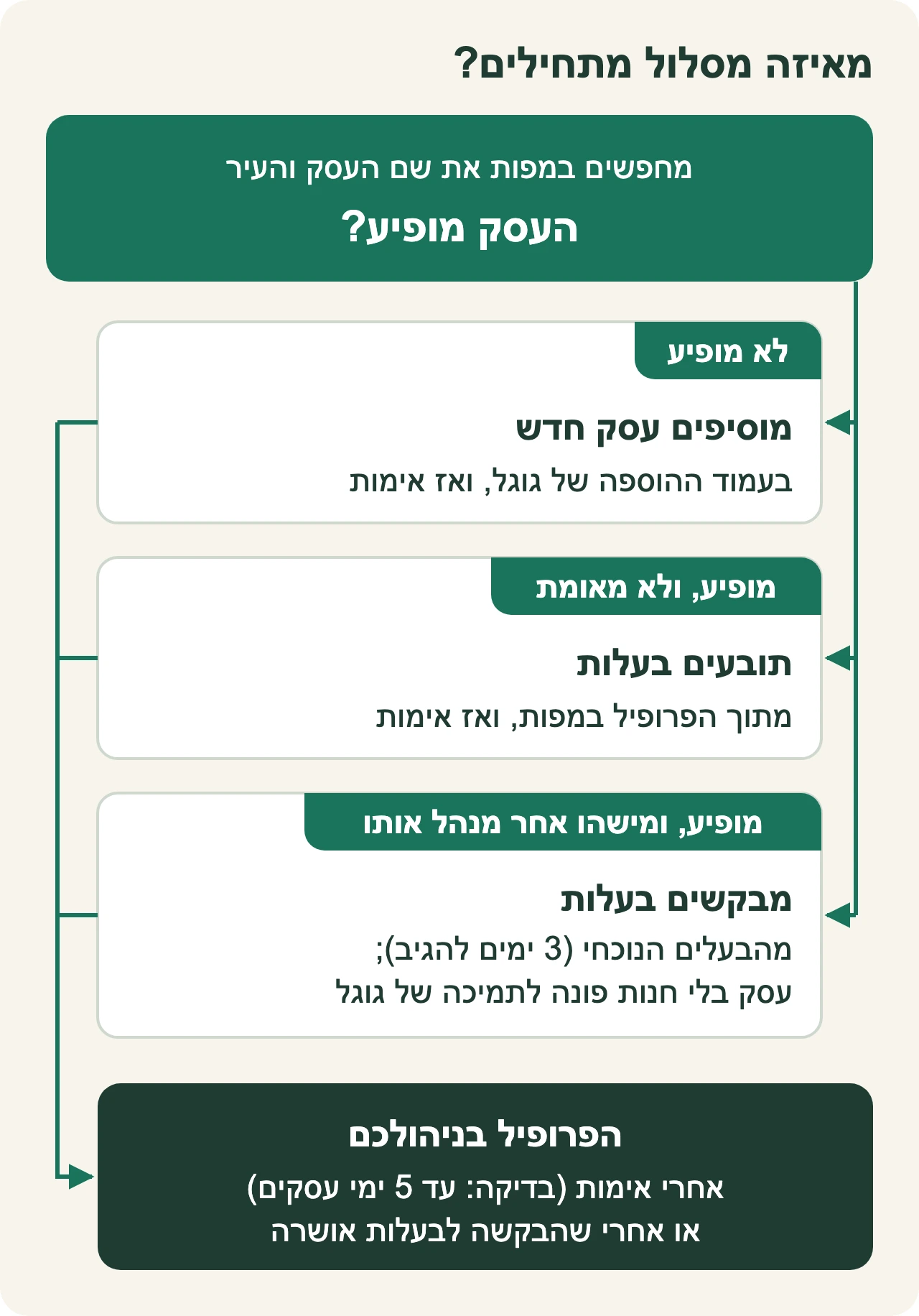
קודם מחפשים בגוגל מפות את שם העסק ואת העיר. התוצאה קובעת באיזה מסלול ממשיכים, כפי שמראה התרשים. לפני שמתחילים, ודאו שיש לידכם:
- החשבון שבחרתם, כשאתם מחוברים אליו.
- שם העסק בדיוק כפי שהחלטתם לכתוב אותו, והכתובת הרשמית המלאה.
- הטלפון של העסק, כשמי שעונה בו זמין.
- טלפון נייד עם מצלמה, למקרה שיוצע לכם אימות בסרטון. לפי מדריך האימות בסרטון, את הסרטון מצלמים ומעלים מהנייד מתוך הפרופיל, ואי אפשר להעלות סרטון שצולם מראש.
אם העסק אינו מופיע במפות, מוסיפים אותו:
- נכנסים לכתובת business.google.com/add עם החשבון שבחרתם.
- לוחצים על ״הוספת העסק ל-Google״.
- ממלאים את פרטי העסק לפי ההוראות שבמסך. כאן נכנסות ההחלטות שקיבלתם מראש.
- בוחרים אחת מאפשרויות האימות שמוצגות לכם ופועלים לפי ההוראות.
אנחנו לא מתארים כאן כל מסך בנפרד: גוגל עצמה מפנה להוראות שבמסך, ואפשרויות האימות תלויות בסוג העסק ובאזור. מה שקבוע הוא הדרישה שהכתובת תהיה נכונה ותעמוד בהנחיות. לפי מדריך ניהול הכתובת, מזינים את הכתובת הרשמית המלאה ולא תיאור כמו ״מול הפארק״, וכשהמערכת אינה מוצאת את הכתובת אפשר לסמן את המיקום בסיכה על המפה.
העסק כבר מופיע במפות: תביעת בעלות
עסק יכול להופיע במפות גם בלי שפתחתם אותו. במקרה כזה לא פותחים פרופיל נוסף. ההנחיות מגבילות כל עסק לפרופיל יחיד, ומזהירות שכפילות עלולה לגרום לבעיות באופן שבו הפרטים מוצגים במפות ובחיפוש.
אם הפרופיל הקיים אינו מאומת, פותחים את גוגל מפות במחשב, מחפשים את שם העסק והעיר ולוחצים על ״תביעת בעלות על העסק הזה״. משם בוחרים שיטת אימות, כמו בהוספה חדשה. אותה אפשרות קיימת גם באפליקציית מפות בנייד, בתוך פרופיל העסק.
אם הפרופיל כבר אומת בידי מישהו אחר, למשל ספק קודם או עובד לשעבר, לא תובעים אותו אלא מבקשים בעלות. לפי מדריך בקשת הבעלות, המסלול תלוי בסוג העסק:
- עסק שמקבל לקוחות במקום, לבד או לצד שירות אצל הלקוח: שולחים בקשת גישה דרך business.google.com/add. הבעלים הנוכחי מקבל הודעה באימייל ויש לו שלושה ימים להגיב. אם לא הגיעה תגובה בזמן הזה, ייתכן שתוכלו לתבוע את הפרופיל דרך הודעת האישור שקיבלתם באימייל. גוגל מציינת שלא תמיד זה אפשרי.
- עסק שנותן שירות רק אצל הלקוח, בלי חנות או משרד: גוגל מפנה לפנייה לתמיכה שלה, בבקשה להעברת בעלות.
בשני המקרים כדאי לנסות קודם לאתר את מי שמחזיק בפרופיל ולבקש ממנו להעביר את הניהול. איך פונים לספק קודם ומה עושים כשאין שיתוף פעולה מוסבר במדריך אין גישה לפרופיל העסק בגוגל.
דוגמה: מתקין מזגנים בלי חנות
דוגמה היפותטית: מתקין מזגנים שמאחסן ציוד בבית ועובד רק אצל לקוחות, בחיפה ובקריות. כך נראות ההחלטות שלו:
- שם: השם שמופיע על הרכב ובחשבוניות, בלי ״חיפה״ ובלי ״התקנת מזגנים״ אם הם אינם חלק מהשם.
- קטגוריה: הקטגוריה הזמינה שמתארת את עיקר העיסוק שלו, ולא רשימה של כל מה שהוא יודע לתקן.
- כתובת: הוא אינו מקבל לקוחות בבית, ולכן כתובת הבית אינה מוצגת ללקוחות.
- אזור שירות: הערים שאליהן הוא מגיע בשגרה, ולא כל יישוב שהגיע אליו פעם אחת.
- טלפון: המספר שהוא עצמו עונה בו. ההנחיות דורשות מספר שנמצא בשליטה ישירה של העסק.
הוא גם לא פותח פרופיל נפרד לכל עיר. עיר שירות היא שורה באזור השירות, לא סניף. אחרי הפתיחה הוא נכנס לעריכת הפרופיל, לחלק ״מיקום״, ומוודא שהאפשרות להציג את הכתובת ללקוחות כבויה. מדריך ניהול הכתובת מזכיר שהכתובת בפרופיל היא ציבורית, ושכאשר מסתירים אותה ולא ממלאים אזור שירות, המערכת בוחרת אזור בעצמה. לכן הוא בודק גם את רשימת האזורים ומתקן אותה.
מה ממלאים ביום הראשון ומה אפשר להשאיר
ביום הראשון ממלאים את מה שמזהה את העסק ואת מה שלקוח צריך כדי לפנות: שם, קטגוריה ראשית, כתובת או אזור שירות, טלפון או אתר, ושעות הפעילות הרגילות. לפי ההנחיות, עסק שפועל רק לפי פגישה אינו חייב לציין שעות.
תיאור העסק, רשימת השירותים ותמונות יכולים לחכות כמה ימים. כשתכתבו את התיאור, זכרו שההנחיות אוסרות לכלול בו קישורים ולהתמקד בו במבצעים ובמחירים. לפי מדריך השירותים, עסקים בקטגוריות מסוימות יכולים להציג רשימת שירותים בפרופיל. זה המקום לפירוט שלא נכנס לשם ולקטגוריה.
פרופיל קצר ומדויק עדיף על פרופיל מלא בפרטים שתצטרכו לתקן, כי שינוי בפרטי הזיהוי סמוך לאימות עלול להאריך אותו.
מה לא לשנות בזמן שמחכים לאימות
גוגל מתארת במדריכי האימות שלה חמש שיטות, מקוד בטלפון ועד גלויה בדואר, אבל הבחירה אינה שלכם: גוגל מחליטה אוטומטית אילו מהן יופיעו בפרופיל, ואין דרך לשנות זאת. לכן לא בונים על שיטה שעסק אחר קיבל, וממתינים לראות מה מוצע לכם בפועל. מהרגע שסיימתם את השלבים יש לגוגל עד חמישה ימי עסקים לבדוק, ולעיתים נדירות הבדיקה מתארכת.
ההוראה המפורשת ביותר נוגעת לאימות בדואר. מרגע שביקשתם גלויה ועד שהיא מגיעה, שלושה שדות נשארים כמו שהם: השם, הכתובת והקטגוריה. עריכה של אחד מהם פוסלת את הקוד שכבר נשלח. גם לא מבקשים גלויה נוספת: כל בקשה מבטלת את הקוד הקודם ומאריכה את התהליך. גוגל מציינת בנוסף ששינוי בפרטי העסק עשוי להוביל לדרישה לאמת מחדש.
מכאן ההמלצה שלנו לכל שיטת אימות: סיימו לדייק את השם, הכתובת והקטגוריה לפני שמתחילים, ואל תיגעו בהם עד שמתקבל אישור. את קוד האימות לא מוסרים לאף אחד, גם לא למי שעוזר לכם בניהול הפרופיל.
אם הסרטון נדחה, הקוד לא הגיע או שכפתור האימות הופיע שוב, המשיכו למדריך אימות עסק בגוגל נתקע: מה בודקים.
מה קורה אחרי האישור
הוספת עסק לגוגל מפות מסתיימת באימות, ולא בלחיצה על ״שמירה״. כשהאימות מסתיים מתקבלת הודעת אישור באימייל. מהרגע הזה אתם עורכים את הפרטים, משלימים תיאור, שירותים ותמונות, ומוסיפים מנהלים במקום לשתף סיסמה.
כדי לדעת שזה עבד, בדקו שלושה דברים:
- חפשו את שם העסק והעיר בגוגל ובמפות ממכשיר שאינו מחובר לחשבון שלכם, וודאו שהפרופיל נפתח.
- קראו אותו כמו לקוח. האם השם, הטלפון והשעות נכונים? אם אתם נותנים שירות אצל הלקוח, האם הכתובת אינה מוצגת?
- היכנסו לחשבון וודאו שלא נשארה בפרופיל דרישת אימות פתוחה.
פרופיל מאומת אינו מבטיח הופעה בכל חיפוש של שירות. לפי מדריך הדירוג המקומי של גוגל, התוצאות מבוססות בעיקר על רלוונטיות, מרחק ובולטות, ואי אפשר לבקש או לשלם תמורת דירוג גבוה יותר. אם מוצאים אתכם בשם אבל לא בחיפוש כללי, זו בדיקה אחרת, והיא מפורטת במדריך למה העסק לא מופיע בגוגל מפות.
אצלנו ניהול הפרופיל אינו שירות נפרד אלא חלק מהקידום האורגני. מה הוא כולל אפשר לקרוא בעמוד ניהול פרופיל העסק בגוגל.